 ip
ip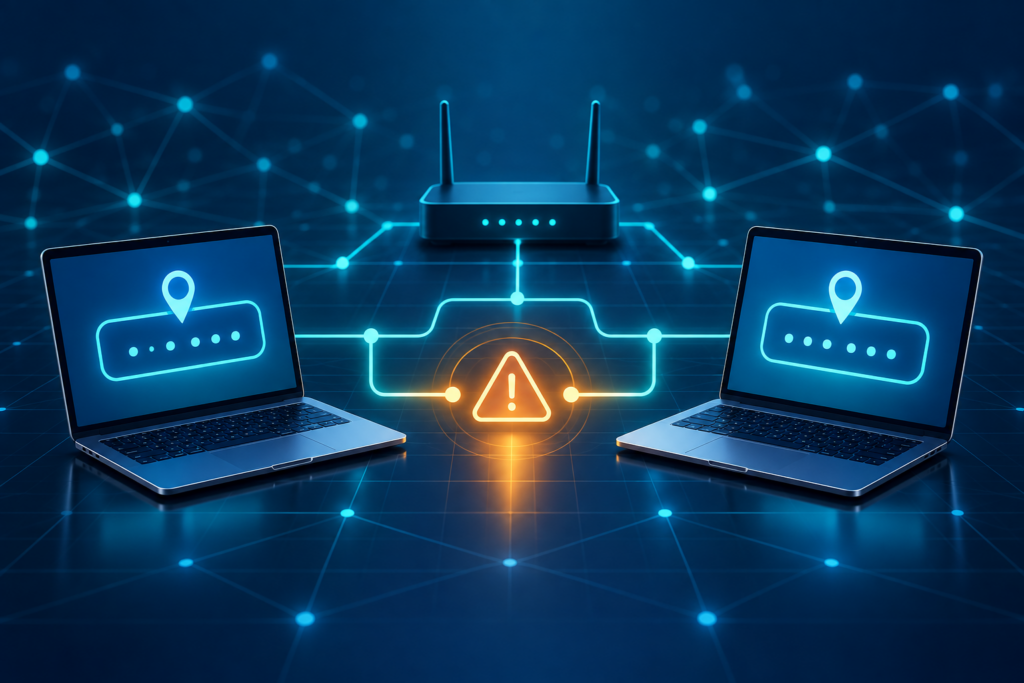
IP çakışması, aynı yerel ağdaki iki cihazın aynı IP adresini kullanmasıyla oluşur. İnternetin kesilmesi, bağlantının aralıklı çalışması veya “IP adresi zaten kullanılıyor” uyarısı bu sorunun yaygın belirtileridir. Çoğu ev ve küçük ofis ağında sorun; cihazları yeniden bağlamak, DHCP kiralamasını yenilemek veya hatalı statik IP ayarını düzeltmekle çözülür.
IP çakışması ne demektir?
Modeme ya da yönlendiriciye bağlı her cihazın yerel ağ içinde benzersiz bir adresi bulunur. Örneğin bilgisayarınız 192.168.1.20 adresini kullanıyorsa aynı ağdaki başka bir cihazın eş zamanlı olarak bu adresi kullanmaması gerekir. İki cihaz aynı adresi aldığında yönlendirici, ağ paketlerini hangi cihaza göndereceğini doğru biçimde belirleyemez. Sonuçta cihazlardan biri veya ikisi bağlantı sorunu yaşayabilir.
Bu durum çoğunlukla yerel IP adresleri arasında görülür. İnternette görünen genel IP adresinizle aynı şey değildir. Aradaki farkı öğrenmek için genel IP ve özel IP arasındaki fark rehberine bakabilirsiniz.
IP çakışmasının belirtileri nelerdir?
- “Windows bir IP adresi çakışması algıladı” veya benzer bir uyarı görmek
- Wi-Fi bağlantısı görünmesine rağmen internete erişememek
- Bağlantının belirli aralıklarla kesilip yeniden gelmesi
- Ağdaki yazıcı, kamera veya NAS gibi bir cihaza bazen ulaşabilmek
- Ping testlerinde zaman aşımı veya düzensiz yanıtlar görmek
Bu belirtiler tek başına kesin kanıt değildir. Zayıf Wi-Fi sinyali, DNS sorunu veya modem arızası da benzer sonuçlar doğurabilir. Önce farklı bir cihazla bağlantıyı deneyin; ardından ping testi aracını kullanarak hedefe erişimin kararlı olup olmadığını kontrol edin.
IP çakışması neden olur?
Manuel IP ile DHCP havuzunun çakışması
En sık rastlanan neden, bir cihaza elle verilen statik adresin yönlendiricinin otomatik dağıttığı adres aralığında bulunmasıdır. Örneğin yönlendirici 192.168.1.20 ile 192.168.1.200 arasını otomatik dağıtıyorsa, bu aralıktaki bir adresi başka bir cihaza manuel vermek ileride çakışma yaratabilir.
Eski veya hatalı DHCP kaydı
DHCP, cihazlara otomatik adres dağıtan sistemdir. Modem yeniden başlatıldığında, ağ cihazı değiştirildiğinde veya kiralama kayıtları sağlıklı yenilenmediğinde geçici bir çakışma oluşabilir. Ayrıntılı bilgi için DHCP nedir? rehberini inceleyebilirsiniz.
Kopyalanmış cihaz veya sanal makine ayarları
Sanal makine, yedek imaj veya ağ cihazı yapılandırması kopyalandığında eski statik IP ayarı da taşınabilir. Özellikle kamera, erişim noktası, yazıcı ve NAS kurulumlarında varsayılan adres değiştirilmezse iki cihaz aynı IP ile ağa katılabilir.
IP çakışması nasıl tespit edilir?
- Mevcut adresinizi kontrol edin. Windows’ta Komut İstemi’ne
ipconfig, macOS veya Linux’ta terminaleifconfigya daip addryazabilirsiniz. - Yönlendirici listesini açın. Modem arayüzündeki “Bağlı cihazlar”, “DHCP istemcileri” veya benzer adlı bölümde aynı IP’nin iki farklı cihaza atanıp atanmadığını kontrol edin.
- Şüpheli cihazı kapatıp ping gönderin. Cihaz kapalıyken aynı IP hâlâ yanıt veriyorsa adresi kullanan başka bir cihaz olabilir.
- MAC adreslerini karşılaştırın. DHCP listesinde aynı IP karşısında farklı MAC adresleri görünmesi çakışmayı güçlü biçimde işaret eder.
Ağ aralığınızı bilmiyorsanız IP alt ağ hesaplayıcı ile adres, ağ maskesi ve kullanılabilir IP aralığını birlikte inceleyebilirsiniz.
IP çakışması nasıl çözülür?
1. Cihazları ve modemi yeniden başlatın
Önce sorun yaşayan cihazın Wi-Fi bağlantısını kapatıp açın. Sorun sürerse modemi güvenli biçimde yeniden başlatın. Bu işlem DHCP dağıtımının yenilenmesini sağlayabilir. Modemin fabrika ayarlarına sıfırlanması gerekmez; normal yeniden başlatma çoğu geçici kayıt sorunu için yeterlidir.
2. Windows’ta IP adresini yenileyin
Komut İstemi’ni açın ve aşağıdaki komutları sırayla çalıştırın:
ipconfig /release
ipconfig /renew
İlk komut mevcut DHCP kiralamasını bırakır, ikinci komut yönlendiriciden yeni bir adres ister. Kurumsal ağlarda işlem için ağ yöneticinizin yönergelerini izleyin.
3. macOS’ta DHCP kiralamasını yenileyin
Sistem Ayarları → Ağ yolunu izleyin. Kullandığınız bağlantıyı seçip Ayrıntılar → TCP/IP → DHCP Kirasını Yenile seçeneğini kullanın. Menü adları macOS sürümüne göre küçük farklılıklar gösterebilir.
4. Statik IP ayarını düzeltin
Cihaza elle IP verdiyseniz geçici olarak “otomatik IP al” seçeneğine dönün. Sabit adres gerekiyorsa yönlendiricide DHCP rezervasyonu oluşturmak genellikle daha güvenlidir. Böylece belirli bir MAC adresine her zaman aynı IP verilir ve adres dağıtımı tek noktadan yönetilir. Statik ve dinamik kullanım senaryolarını statik IP ve dinamik IP rehberinde karşılaştırabilirsiniz.
IP çakışması nasıl önlenir?
- Ev ağında mümkün olduğunca DHCP kullanın.
- Sabit adres gereken cihazlar için DHCP rezervasyonu tanımlayın.
- Elle verdiğiniz IP’leri DHCP havuzunun dışında tutun.
- Yazıcı, kamera ve erişim noktalarının adreslerini küçük bir listede kaydedin.
- İkinci bir yönlendirici kullanıyorsanız ağda yalnızca gerekli DHCP sunucusunun etkin olduğundan emin olun.
Sık sorulan sorular
IP çakışması internet hızını düşürür mü?
Çakışma genellikle hızın düzenli olarak düşmesinden çok bağlantı kesilmesi, erişim sorunu ve paket kaybı şeklinde görülür. Yalnızca yavaşlık varsa Wi-Fi sinyali, yoğun kullanım ve servis sağlayıcı bağlantısı da kontrol edilmelidir.
Telefonlarda IP çakışması olur mu?
Evet. Telefon, tablet ve akıllı ev cihazları da yerel ağda IP kullanır. Wi-Fi ağını unutup yeniden bağlanmak çoğu zaman cihazın yeni bir DHCP adresi almasını sağlar.
Genel IP adresini değiştirmek sorunu çözer mi?
Genellikle hayır. IP çakışması çoğunlukla modeminizin içindeki yerel ağ adresleriyle ilgilidir. İnternette görünen genel IP’yi değiştirmek, iki yerel cihazın aynı adresi kullanmasını düzeltmez.
Sonuç: Önce sorunun yerel ağda olduğunu doğrulayın, ardından DHCP kiralamasını yenileyin ve manuel adresleri kontrol edin. Kalıcı çözüm için statik adresleri gelişigüzel dağıtmak yerine yönlendiricinin DHCP rezervasyonu özelliğini kullanın.
Bir yanıt yazın